
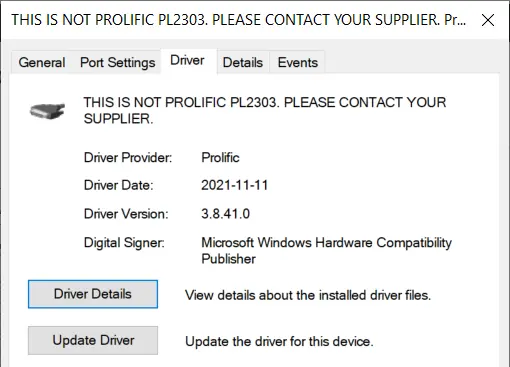
Что с этим делать а также отключение обновлений драйверов устройств.
Некорректная работа обрудования (порта) и сообщение в диспетчере устройств «THIS IS NOT PROLIFIC PL2303 PLEASE CONTACT SUPPLIER» появляется из-за нового драйвера Prolific PL2303, когда Windows устанавливает последнюю версию драйвера через Windows Update и драйвер определяет, что подключенное USB-устройство использует неоригинальный (клонированный) чип PL2303, либо старую ревизию чипа, которую новые драйверы больше не поддерживают.
Решение простое — откатываемся к ранней версии драйвера (3.3.2.102 или 3.3.11.152) и отключаем обновление драйвера (для всех устройств или только для определенного). Ниже подробнее.
Переустановка драйвера для Prolific PL2303.
Заходим в Диспетчер устройств и находим неисправное устройство (порт).
Где найти Диспетчер устройств
Нажмите кнопку Пуск (Start), введите диспетчер устройств (device manager). Затем выберите Диспетчер устройств (Device manager) в результатах поиска.
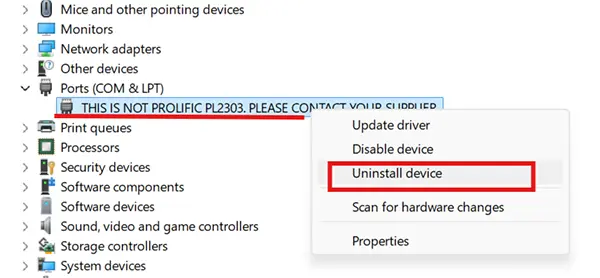
Через правый клик мышкой по нему удаляем устройство с удалением самого драйвера.
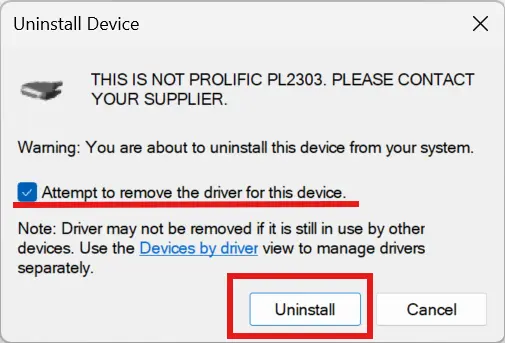
Выключаем наше устройство через кнопку или просто обесточив его.
Скачиваем драйвер и устанавливаем его.
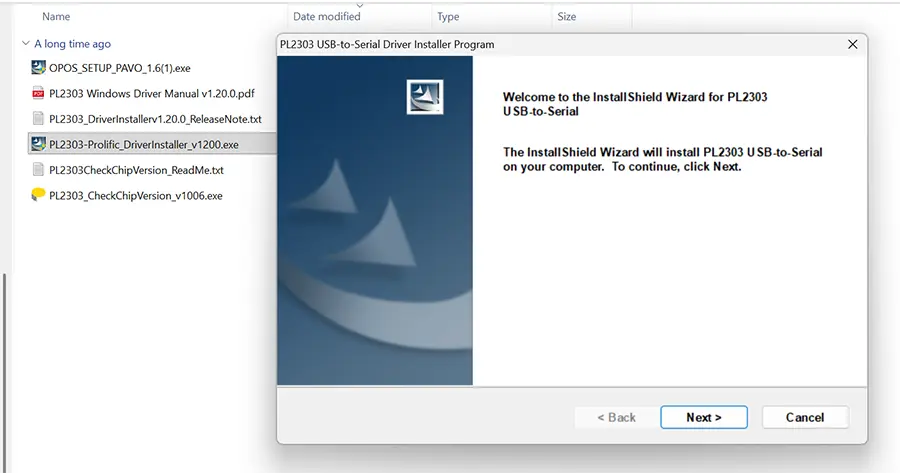
Включаем устройство и ждем когда операционная система подхватит установленный драйвер. Проверяем работу устройства.
Если все нормально, то выключаем обновление драйвера в операционной системе.
Обратите внимание! Приостановить или отключить обновление драйверов устройств в операционных системах Windows можно только в редакции Pro. В редакции Home возможна только приостановка получения всех обновлений (а не только драйверов) операционной системы.
Приостановка обновлений в Windows Home.
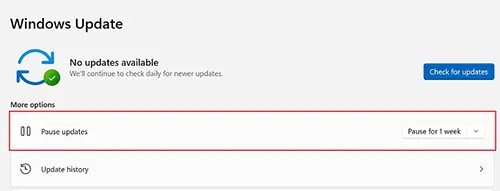
Отключение обновлений драйверов в Windows Pro.
- Нажмите Win + R, чтобы открыть окно «Выполнить» (Run).
- Введите gpedit.msc и нажмите ОК, чтобы открыть Редактор локальной групповой политики (Local Group Policy Editor).
- Перейдите по пути:
Для Windows 11 Pro
Конфигурация компьютера → Административные шаблоны → Компоненты Windows → Центр обновления Windows → Управление обновлениями, предлагаемыми Центром обновления Windows
(Computer Configuration > Administrative Templates > Windows Components > Windows Update > Manage updates offered from Windows Update)
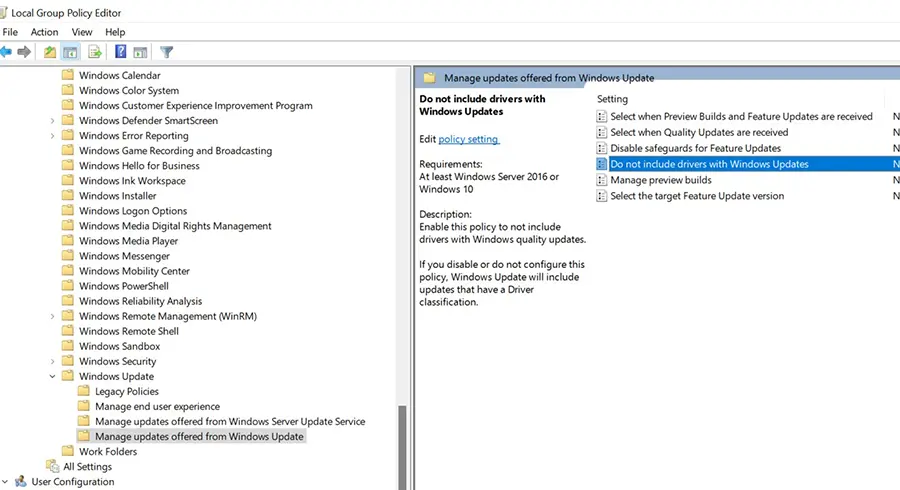
Для Windows 10 Pro
Конфигурация компьютера → Административные шаблоны → Компоненты Windows → Центр обновления Windows
(Computer Configuration > Administrative Templates > Windows Components > Windows Update)
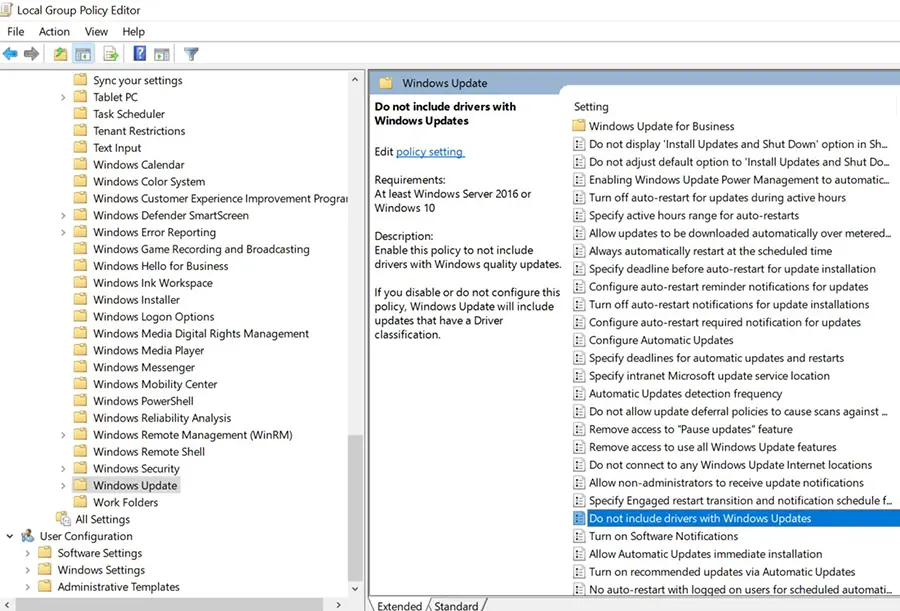
- В правой части окна дважды щёлкните параметр:
«Не включать драйверы в обновления Windows» (Do not include drivers with Windows Update policy)
- Выберите вариант:
«Включено» (Enabled)
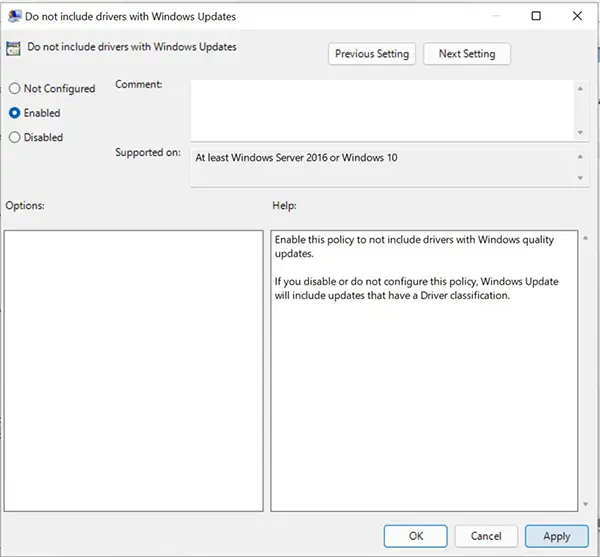
- Нажмите:
Применить (Apply) → ОК
✅ После этого Windows продолжит получать обновления безопасности и системные исправления, но драйверы через Центр обновления устанавливаться не будут.
Блокировка обновления драйвера конкретного устройства в Windows Pro.
- Заходим в Диспетчер устройств и находим неисправное устройство (порт).
Где найти Диспетчер устройств
Нажмите кнопку Пуск (Start), введите диспетчер устройств (device manager). Затем выберите Диспетчер устройств (Device manager) в результатах поиска.
- Найдите устройство, драйвер которого нужно запретить обновлять.
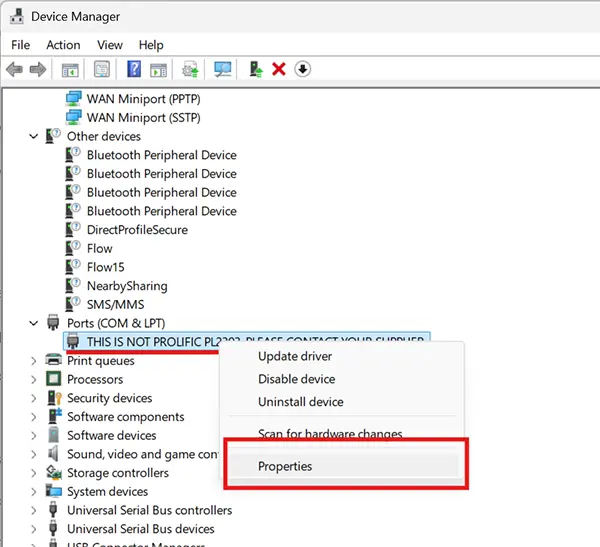
- Щёлкните по нему правой кнопкой мыши и выберите:
«Свойства» (Properties)
- В окне свойств откройте вкладку:
«Сведения» (Details)
- В выпадающем списке «Свойство» (Property) выберите:
«ИД оборудования» (Hardware IDs)
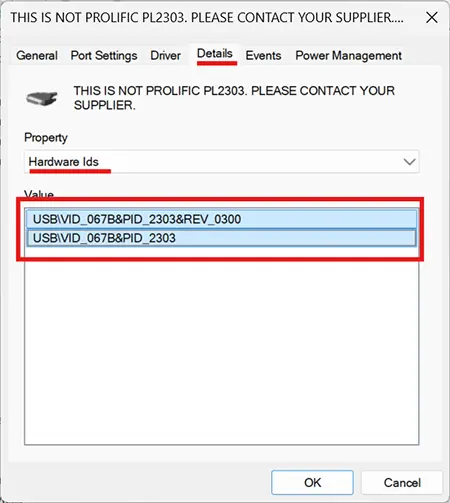
- Скопируйте значения, которые отображаются в поле «Значение» (Value).
Например:
USB\VID_067B&PID_2303
USB\VID_067B&PID_2303&REV_0300
- Нажмите Win + R, чтобы открыть окно «Выполнить» (Run).
- Введите:
gpedit.msc
и нажмите ОК, чтобы открыть Редактор локальной групповой политики (Local Group Policy Editor).
- Перейдите по пути:
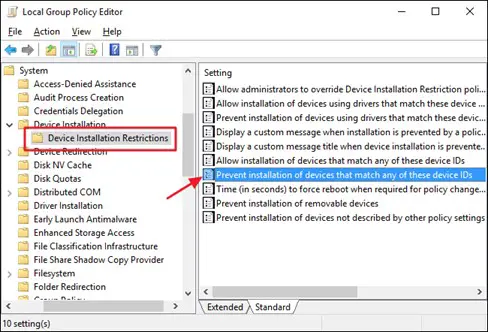
Конфигурация компьютера → Административные шаблоны → Система → Установка устройств → Ограничения установки устройств
(Computer Configuration > Administrative Templates > System > Device Installation > Device Installation Restrictions)
- Откройте параметр:
«Запретить установку устройств с указанными кодами устройств» (Prevent Installation of devices that match any of these Device IDs)
- Выберите:
«Включено» (Enabled)
- Нажмите кнопку:
«Показать…» (Show…)
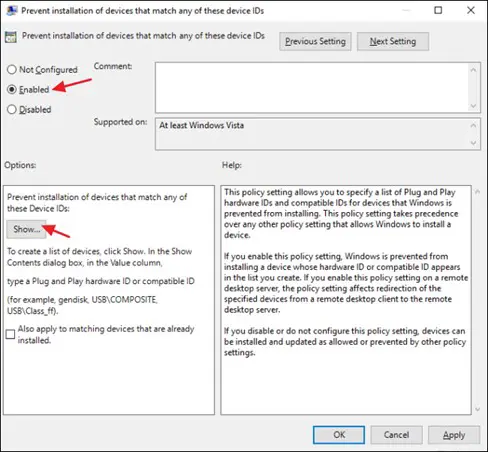
- В окне «Содержание» (Show Contents) вставьте ранее скопированные значения ID оборудования — каждое с новой строки в столбец «Значение» (Value).
Например:
USB\VID_067B&PID_2303
USB\VID_067B&PID_2303&REV_0300
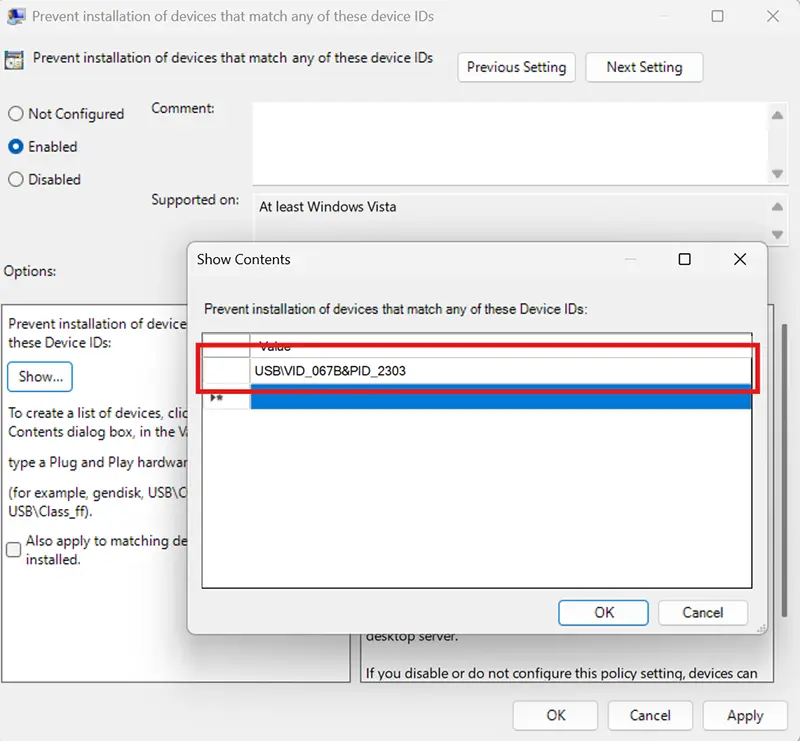
Обычно достаточно добавить USB\VID_067B&PID_2303 (т.е. без указания REV). Тогда правило сработает на все ревизии этого адаптера.
- Нажмите:
ОК → Применить (Apply) → ОК