
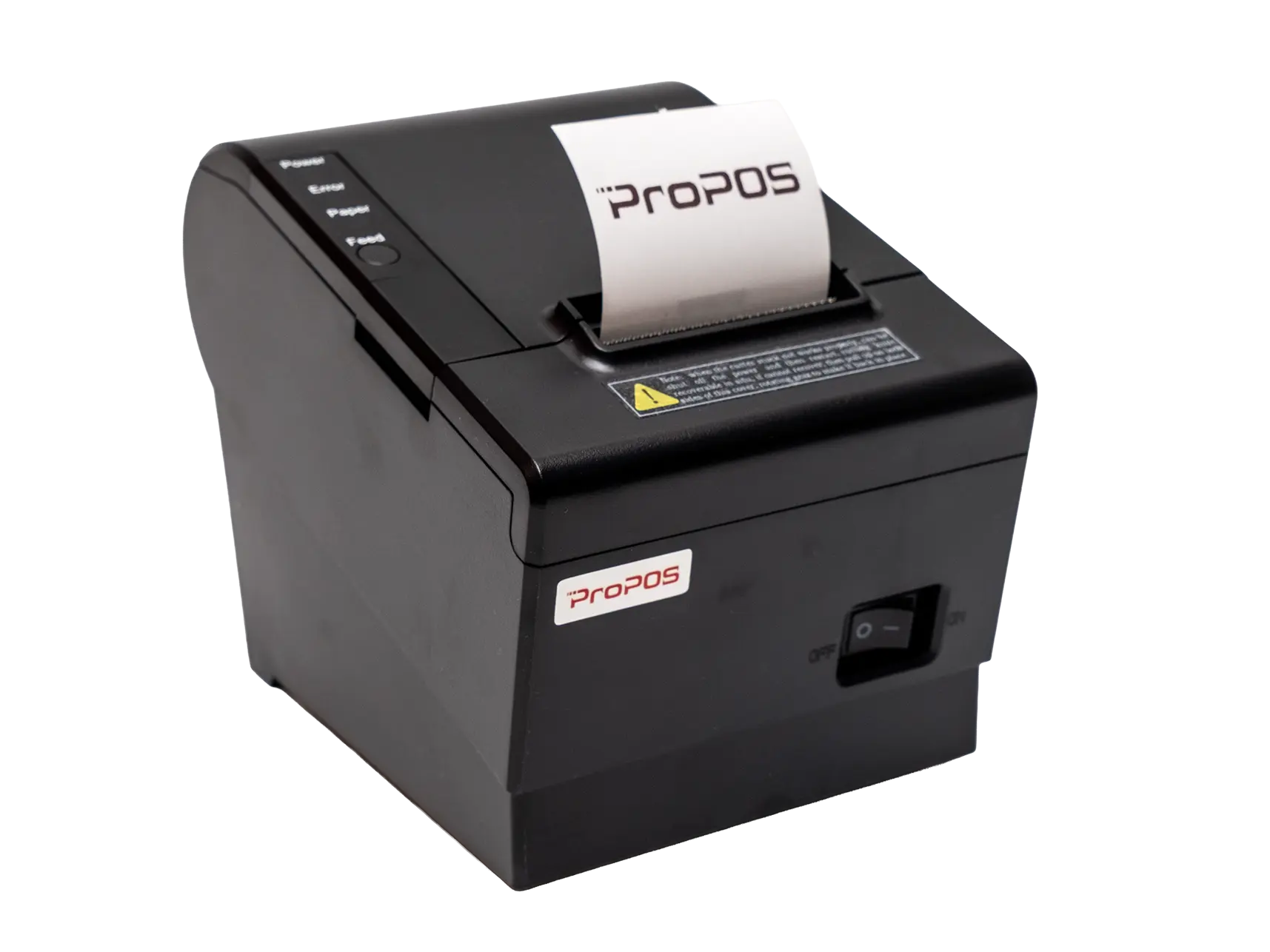
Скачать драйвер для Windows (7,8,10,11 x32/x64).
Утилита для настройки принтера.
Краткое руководство пользователя (ENG, RU, KZ).
Изменение режима работы принтера (USB принтер / Виртуальный COM)
Для изменения режима необходимо заправить ленту, выключить принтер, нажать и удерживать кнопку Feed. Включить принтер — принтер начнет печатать тестовую страницу (продолжаем удерживать кнопку Feed). После печати тестовой страницы принтер еще напечатает информацию о текущем режиме (на китайском языке). Только после этого отпускаем кнопку Feed. Для смены режима нужно нажать и удержать еще раз кнопку Feed в течении 2 (двух) секунд. Для выхода из режима нужно однократно нажать Feed.
После переключения в режима виртуального COM порта, для операционной системы Windows может понадобится драйвер (Prolific PL2303), подробнее в статье.
Также изменить режим можно через Утилиту для настройки принтера.
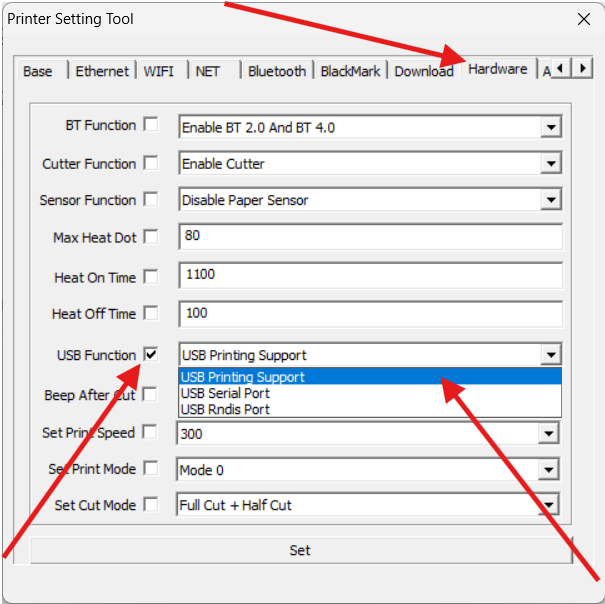
Дополнительные настройки и загрузка логотипа.
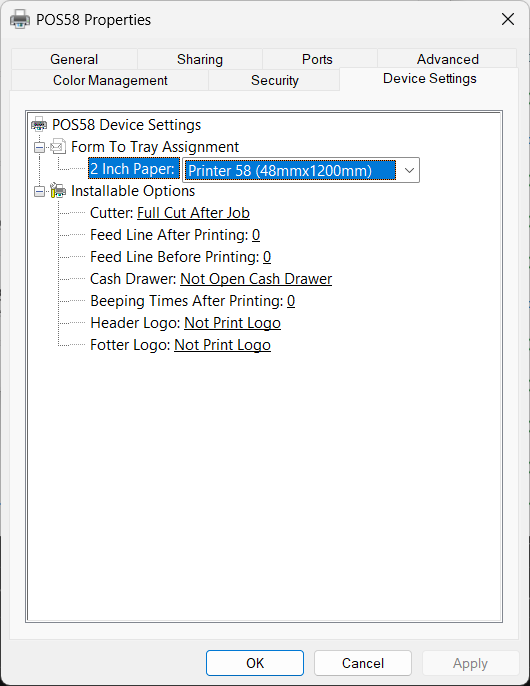
В дополнительных настройках драйвера Windows можно указать/настроить:
- 2 inch Paper — можно задать размер (длину) ленты
- Cutter — опции автоматического обрезчка (к примеру можно выбрать так чтобы не было обрезки ленты)
- Feed Line After Printing и Feed Line Before Printing — число в значениях указывает сколько пустых строк проматывать перед и после печати соответственно
- Cash Drawer — когда (перед/before или после/after) печати) и какой (первый или второй) подключенный денежный ящик открывать
- Beeping Times After Printing — число указывает количество сигналов которые будет издавать принтер после вывода на печать
- Header Logo и Footer Logo — это возможность вывода логотипа (изображения) сверху (header) или снизу (footer) страницы. Про загрузку логотипа в память принтеры описано чуть ниже.
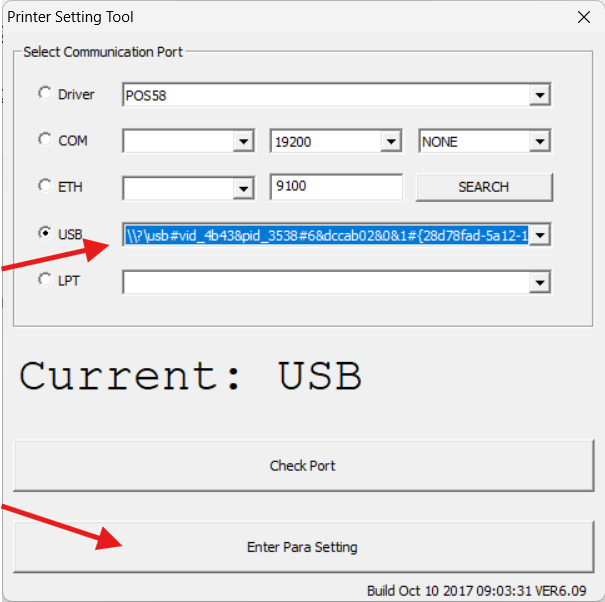
Для изменения настроек принтера (кодовая страница, изменения IP адреса, настроек COM порта и т.д.) используется Утилита для настройки принтера. Для примера рассмотрим загрузку логотипа (изображения) в память принтера. Перед началом нужно нужно подготовить черно-белое изображение (bitmap) с расширением bmp. Разрешение по ширине не более 384px.
Далее загружаем чековую ленту в принтер, подключаем принтер к компьютеру и включаем его. Затем запускаем утилиту. Выбираем порт подключения (определяется автоматически) и нажимаем «Enter Para Setting«.
Переходим на вкладку «Download» и нажимаем кнопку Add для выбора изображения.
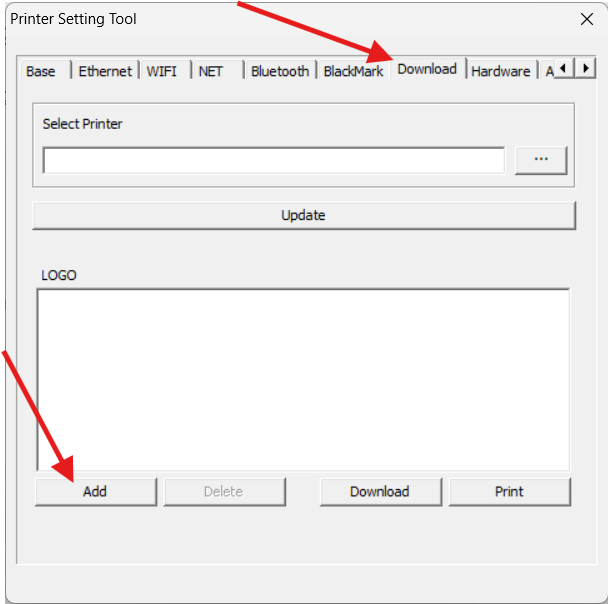
После выбора файла он отобразится в списке Logo. Можно добавить до 8 изображений в память принтера и затем через настройки выбирать какой и где (в заголовке или в подвале странице — опции Header Logo и Footer Logo в настройках принтера драйвера Windows) выводить на печать логотип.
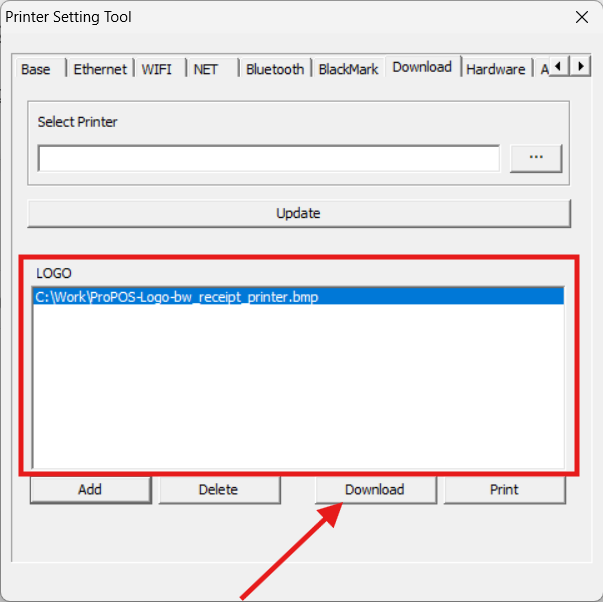
Для записи изображений в память принтера используется кнопка Download, для проверки печати кнопка Print.
FAQ — Часто задаваемые вопросы
Вопрос:
Почему принтер печатает пустую ленту?
Ответ:
Вероятнее всего, термолента установлена неправильной стороной.
Откройте крышку принтера, переверните рулон и установите его повторно. Термобумага должна разматываться снизу рулона.
Вопрос:
При печати появляются полосы, текст плохо виден или печать бледная.
Ответ:
Возможно загрязнена термоголовка принтера.
Для очистки рекомендуется использовать:
- специальный карандаш для очистки термоголовок;
- либо ватную палочку, слегка смоченную изопропиловым спиртом.
Перед очисткой обязательно выключите принтер и дайте термоголовке остыть.
Вопрос:
Почему текст печатается «кракозябрами» или отображаются неправильные символы?
Ответ:
Необходимо изменить кодовую страницу принтера.
Для настройки используйте «Утилиту настройки принтера».
На вкладке Base выберите необходимую кодовую страницу и сохраните настройки.
Вопрос:
Как узнать IP-адрес сетевого принтера?
Ответ:
- Выключите принтер.
- Нажмите и удерживайте кнопку FEED.
- Включите питание принтера.
- Когда начнется печать — отпустите кнопку FEED.
Принтер распечатает тестовую страницу, на которой будет указан текущий IP-адрес.
Вопрос:
Не открывается крышка принтера. Возможно что-то застряло внутри.
Ответ:
Возможно заклинил нож автоотрезчика.
Попробуйте:
- Выключить и снова включить принтер.
- Если проблема не исчезла:
- выключите принтер;
- снимите переднюю крышку движением вверх;
- аккуратно вращайте шестерню справа до возврата ножа в исходное положение.
Подробнее процедура описана в руководстве пользователя.
Вопрос:
Как отключить автоотрезчик?
Ответ:
Отключить автоотрезчик можно:
либо через «Утилиту настройки принтера».
через настройки устройства в драйвере Windows;
Вопрос:
Компьютер не видит принтер.
Ответ:
Проверьте:
- подключение USB-кабеля;
- питание принтера;
- установлен ли драйвер;
- отображается ли устройство в Windows.
При необходимости переустановите драйвер.
Вопрос:
Как выполнить самотестирование принтера?
Ответ:
- Выключите принтер.
- Удерживайте кнопку FEED.
- Включите питание.
Вопрос:
Можно ли подключить денежный ящик?
Ответ:
Да. Принтер поддерживает подключение денежного ящика через разъем RJ12.
Вопрос:
Можно ли использовать принтер без драйвера?
Ответ:
Во многих программах принтер может работать через ESC/POS-команды без установки полного драйвера.
Для этого подключение принтера нужно перевести в режим виртуального COM порта (описано выше).
Вопрос:
Принтер издает звуковые сигналы и мигает индикатор PAPER.
Ответ:
Обычно это означает отсутствие бумаги или неправильную установку рулона.
Проверьте наличие бумаги и правильность заправки ленты.
Вопрос:
После печати чек не отрезается полностью.
Ответ:
Возможно загрязнен или изношен механизм автоотрезчика.
Рекомендуется очистить принтер и проверить отсутствие застрявших обрывков бумаги.